Domain homegourmet.ch kaufen?
Wir ziehen mit dem Projekt
homegourmet.ch um.
Sind Sie am Kauf der Domain
homegourmet.ch interessiert?
domain@kv-gmbh.de · 0541-91531010
Domain homegourmet.ch kaufen?
Was ist der falsche Druckbereich?
Der falsche Druckbereich bezieht sich auf einen Bereich, in dem der Druck auf ein System oder eine Komponente außerhalb der vorgesehenen oder empfohlenen Grenzwerte liegt. Dies kann zu Schäden oder Fehlfunktionen führen und die Sicherheit oder Effizienz beeinträchtigen. Es ist wichtig, den richtigen Druckbereich einzuhalten, um die ordnungsgemäße Funktion und Langlebigkeit des Systems zu gewährleisten. **
Wie kann ich den Druckbereich ändern?
Um den Druckbereich zu ändern, musst du in der Regel die Einstellungen deines Druckers anpassen. Dies kann je nach Druckermodell unterschiedlich sein, aber normalerweise kannst du dies über das Druckermenü auf deinem Computer oder direkt am Drucker selbst tun. Suche nach Optionen wie "Seitengröße" oder "Papierformat", um den Druckbereich anzupassen. Stelle sicher, dass das gewünschte Papierformat ausgewählt ist, um sicherzustellen, dass der gesamte Inhalt gedruckt wird. Wenn du weitere Hilfe benötigst, kannst du auch die Bedienungsanleitung deines Druckers konsultieren oder den Hersteller kontaktieren. **
Ähnliche Suchbegriffe für Druckbereich
Top-Angebote
Produkte zum Begriff Druckbereich:
-
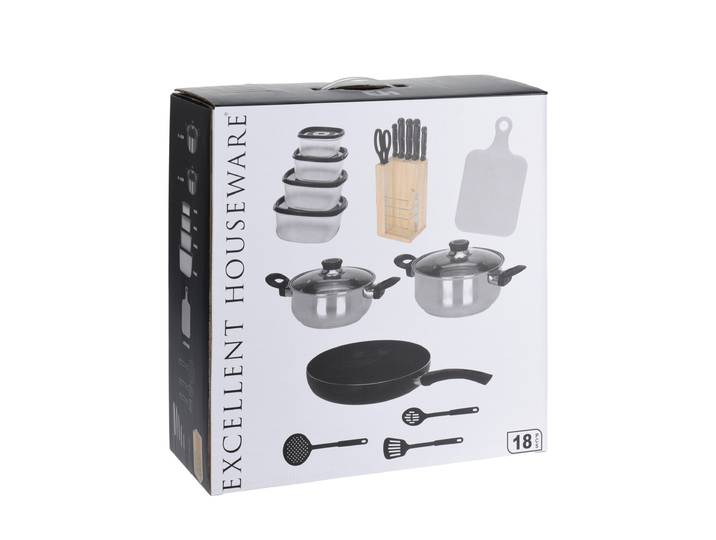
Küchenutensilien Starterkit 18-teilig<p>Das <strong>Küchenutensilien Starterkit</strong> ist die ideale Lösung für alle, die in der Küche durchstarten möchten. Mit insgesamt 18 Teilen bietet dieses Set alles, was du für die Zubereitung und Aufbewahrung von Speisen benötigst. Die robusten <strong>Bratpfannen</strong> aus hochwertigem <strong>Edelstahl</strong> sind für alle Herdarten geeignet, einschließlich Induktion, und ermöglichen dir das mühelose Braten von Fleisch, Gemüse und mehr. Die Pfannen sind mit einem hohen Rand ausgestattet, was das Wenden und Rühren der Speisen erleichtert.</p><p>Ein umfangreiches <strong>Messerset</strong> im stilvollen Holzblock sorgt dafür, dass das Rüsten zum Kinderspiel wird. Das Set umfasst verschiedene Messer, darunter ein <strong>Fleischmesser</strong>, ein <strong>Rüstmesser</strong> und ein <strong>Filetiermesser</strong>, sowie eine praktische Küchenschere. Alle Koch- und Bratwerkzeuge können sicher im Messerblock verstaut werden, sodass du immer alles griffbereit hast.</p><p>Zusätzlich enthält das Starterkit <strong>Frischhalteboxen</strong> aus <strong>Polypropylen</strong>, die sich hervorragend zur Aufbewahrung von übrig gebliebenen Speisen eignen. Das <strong>Schneidebrett</strong> aus Kunststoff mit den Maßen 32 x 18 x 0,8 cm rundet das Set ab und bietet eine stabile Fläche zum Schneiden und Vorbereiten.</p><p>Insgesamt vereint dieses Küchenutensilien Starterkit Funktionalität und Stil und ist somit die perfekte <strong>Küchen-Erstausstattung</strong> für jeden Hobbykoch.</p>74,90 €*Versand: 0,00 €Sichere Weiterleitung zum Anbieter
-
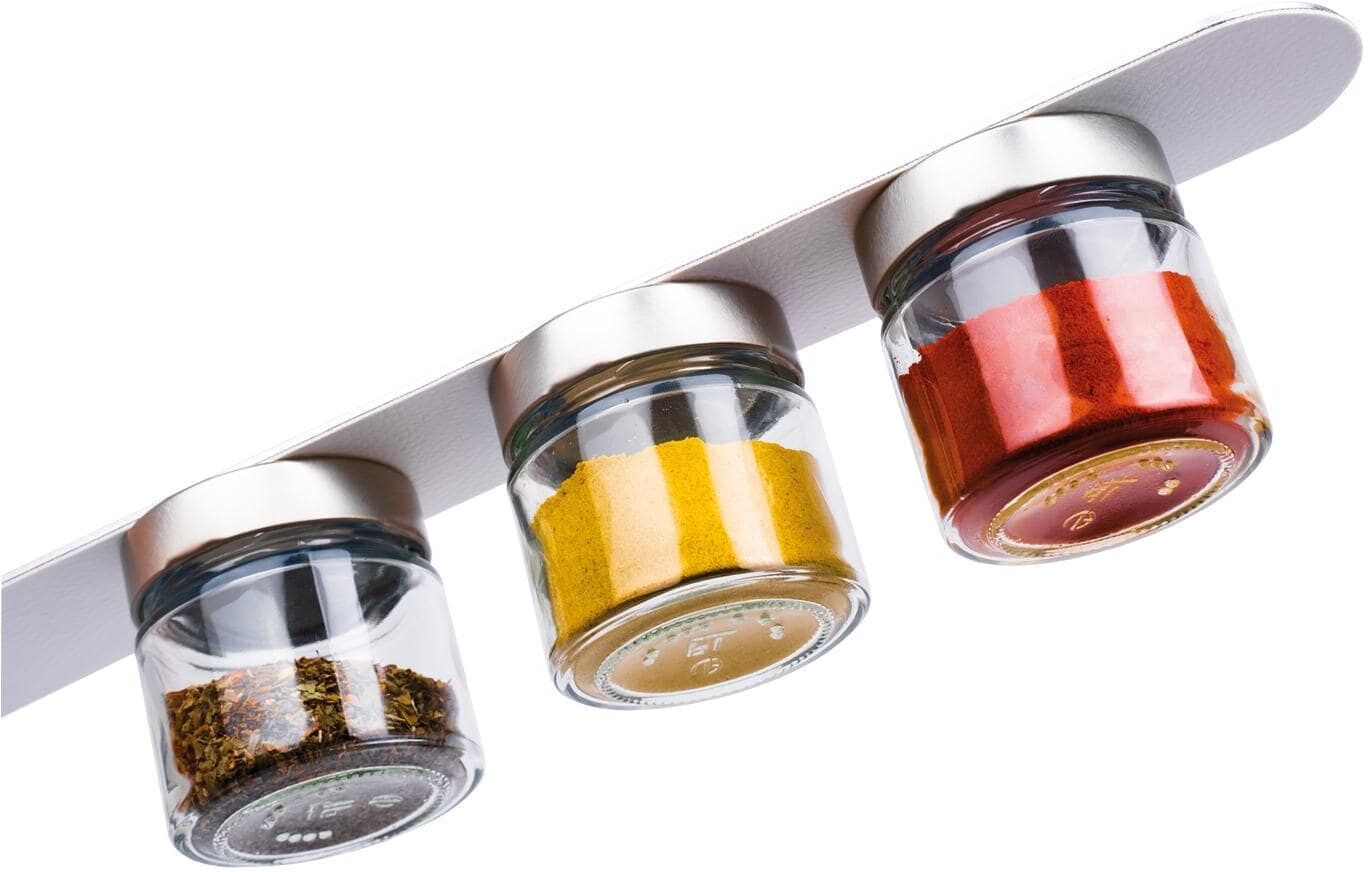
Vorratsdose "Feinkost-Magnetgläser-Set, 125 ml 0.125 l", schwarz, SILWY MAGNETIC SYSTEM, Lebensmittelaufbewahrungsbehälter, Vorratsdose schwarz EinheitsgrößeFeinkost-Magnetgläser-Set, 125 ml. Halten dank integrierten Magneten im Deckel an der Leiste. Inklusive Etiketten zur Beschriftung. Kopfüber, vertikal und horizontal ein Blickfang. Metall-Leiste im Leder-Look sowie hochwertige Gläser. Perfekt ausbalancierte Magnetkraft. Permanente Montage der Leiste mit 3M-Klebeschicht., Massangaben: Fassungsvermögen: 125 ml, Farbe: Farbbezeichnung: Schwarz43,90 CHF*Versand: 5,95 CHFSichere Weiterleitung zum Anbieter
-
Vorratsdose "Feinkost-Magnetgläser-Set 0.192 l, Schwarz/Transparent", bunt, SILWY MAGNETIC SYSTEM, Lebensmittelaufbewahrungsbehälter, Vorratsdose bunt EinheitsgrößeFeinkost-Magnetgläser-Set, 192 ml. Halten dank integrierten Magneten im Deckel an der Leiste. Inklusive Etiketten zur Beschriftung. Kopfüber, vertikal und horizontal ein Blickfang. Metall-Leiste im Leder-Look sowie hochwertige Gläser. Perfekt ausbalancierte Magnetkraft. Permanente Montage der Leiste mit 3M-Klebeschicht., Massangaben: Fassungsvermögen: 192 ml, Farbe: Farbbezeichnung: bunt45,90 CHF*Versand: 5,95 CHFSichere Weiterleitung zum Anbieter
-
Vorratsdose "Feinkost-Magnetgläser-Set, 125 ml 0.125 l", bunt, SILWY MAGNETIC SYSTEM, Lebensmittelaufbewahrungsbehälter, Vorratsdose bunt EinheitsgrößeFeinkost-Magnetgläser-Set, 125 ml. Halten dank integrierten Magneten im Deckel an der Leiste. Inklusive Etiketten zur Beschriftung. Kopfüber, vertikal und horizontal ein Blickfang. Metall-Leiste im Leder-Look sowie hochwertige Gläser. Perfekt ausbalancierte Magnetkraft. Permanente Montage der Leiste mit 3M-Klebeschicht., Massangaben: Fassungsvermögen: 125 ml, Farbe: Farbbezeichnung: bunt49,90 CHF*Versand: 5,95 CHFSichere Weiterleitung zum Anbieter


-
Wie legt man in Excel den Druckbereich fest?
In Excel kann man den Druckbereich festlegen, indem man die Zellen markiert, die gedruckt werden sollen. Anschließend geht man zum Menüpunkt "Seite einrichten" und wählt dort die Option "Druckbereich festlegen". Alternativ kann man auch über die Registerkarte "Seitenlayout" den Druckbereich definieren. Es ist wichtig, den Druckbereich vor dem Drucken festzulegen, um sicherzustellen, dass nur die gewünschten Zellen gedruckt werden. Durch das Festlegen des Druckbereichs kann man auch die Druckausgabe optimieren und sicherstellen, dass das Dokument übersichtlich und gut lesbar ist. **
-
Wie lege ich den Druckbereich in Excel fest?
Um den Druckbereich in Excel festzulegen, musst du zuerst den Bereich auswählen, den du drucken möchtest. Klicke dann auf die Registerkarte "Seite Layout" und wähle dort die Option "Druckbereich festlegen" aus. Alternativ kannst du auch den Bereich markieren und die Tastenkombination "Strg + Umschalt + P" verwenden. Stelle sicher, dass du den Druckbereich regelmäßig überprüfst und bei Bedarf anpasst, um sicherzustellen, dass nur die gewünschten Zellen gedruckt werden. Du kannst den Druckbereich auch löschen, indem du auf "Druckbereich aufheben" klickst oder die Tastenkombination "Strg + Umschalt + Löschen" verwendest. **
-
Wie kann ich in Excel den Druckbereich ändern?
Um den Druckbereich in Excel zu ändern, musst du zuerst den Bereich auswählen, den du drucken möchtest. Klicke dann auf die Registerkarte "Seite Layout" und wähle dort die Option "Druckbereich festlegen". Alternativ kannst du auch auf "Datei" -> "Drucken" gehen und dort den Druckbereich anpassen. Du kannst auch die Seitenränder anpassen, um den Druckbereich zu ändern. Stelle sicher, dass du die Vorschau-Funktion nutzt, um sicherzustellen, dass der Druckbereich korrekt eingestellt ist, bevor du druckst. **
-
Wie kann man in Excel den Druckbereich festlegen?
In Excel kann man den Druckbereich festlegen, indem man die Zellen markiert, die gedruckt werden sollen. Anschließend geht man auf die Registerkarte "Seite layout" und wählt dort den Bereich "Druckbereich festlegen" aus. Alternativ kann man auch über "Datei" -> "Drucken" -> "Seite einrichten" den Druckbereich festlegen. Dort kann man unter dem Reiter "Blatt" den Druckbereich definieren und speichern. Nachdem der Druckbereich festgelegt wurde, wird nur noch dieser Bereich gedruckt, wenn man das Dokument ausdruckt. **

Wie exportiere ich den Druckbereich in Excel in Word?
Um den Druckbereich in Excel in Word zu exportieren, können Sie den Druckbereich in Excel markieren und kopieren. Öffnen Sie dann ein Word-Dokument und fügen Sie den kopierten Druckbereich ein. Sie können auch die Option "Einfügen als Verknüpfung" auswählen, um sicherzustellen, dass die Daten in Word aktualisiert werden, wenn sich der Druckbereich in Excel ändert. **
- Wie kann der Druckbereich eines Dokuments in einem Textverarbeitungsprogramm festgelegt werden? - Was versteht man unter dem Begriff Druckbereich in Bezug auf die Gestaltung von Grafiken und Bildern?
1. Der Druckbereich eines Dokuments in einem Textverarbeitungsprogramm kann festgelegt werden, indem man die Seitenränder anpasst oder spezifische Seiten auswählt. 2. Unter dem Begriff Druckbereich in Bezug auf die Gestaltung von Grafiken und Bildern versteht man den Bereich, der tatsächlich auf Papier gedruckt wird, um sicherzustellen, dass keine wichtigen Informationen abgeschnitten werden. 3. Es ist wichtig, den Druckbereich sorgfältig zu definieren, um sicherzustellen, dass das gedruckte Material den gewünschten Effekt erzielt und professionell aussieht. **
Top-Angebote
Produkte zum Begriff Druckbereich:
-
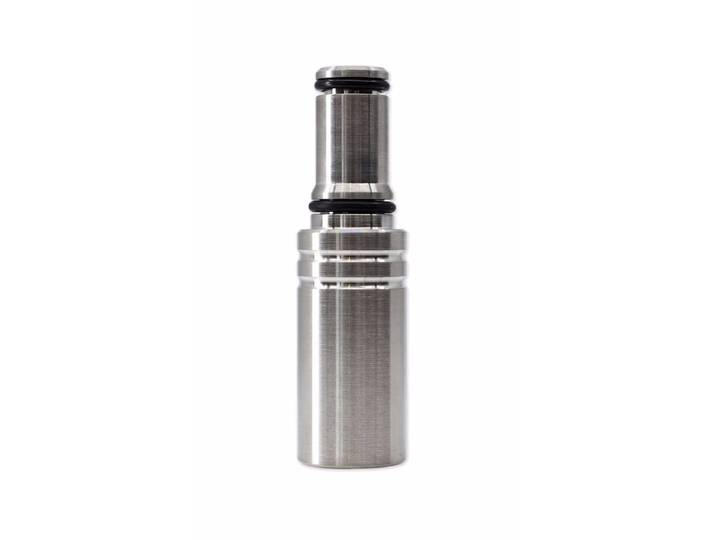
Kisag Tüllenverlängerung – Diverse Küchenutensilien<p>Die <strong>Kisag Tüllenverlängerung</strong> ist das ideale Küchenutensil für alle, die Wert auf präzises Portionieren legen. Diese praktische <strong>Tüllenverlängerung</strong> aus hochwertigem <strong>Edelstahl</strong> wurde speziell für den <strong>Thermo Xpress Whip</strong> entwickelt und ermöglicht es dir, auch größere Teller mühelos zu befüllen. Mit dieser Erweiterung erzielst du stets beste Ergebnisse, egal ob beim Anrichten von Speisen oder beim Dekorieren von Desserts.</p><p>Die Tüllenverlängerung überzeugt durch ihre robuste Bauweise und Langlebigkeit. Der Edelstahl sorgt nicht nur für eine ansprechende Optik, sondern ist auch leicht zu reinigen und hygienisch. Dank des durchdachten Designs kannst du die Verlängerung einfach an deinem Thermo Xpress Whip anbringen und sofort mit dem Portionieren beginnen. Sie ist ein unverzichtbares Zubehör für jeden Hobbykoch und Profi, der seine Kreationen auf das nächste Level heben möchte.</p><p>Mit der Kisag Tüllenverlängerung wird das Anrichten von Speisen zum Kinderspiel. Sie bietet dir die Flexibilität, die du benötigst, um auch bei größeren Portionen präzise zu arbeiten. Vertraue auf die Qualität und Funktionalität dieses praktischen Küchenhelfers und genieße das Kochen und Anrichten in vollen Zügen.</p>46,95 €*Versand: 7,95 €Sichere Weiterleitung zum Anbieter
-
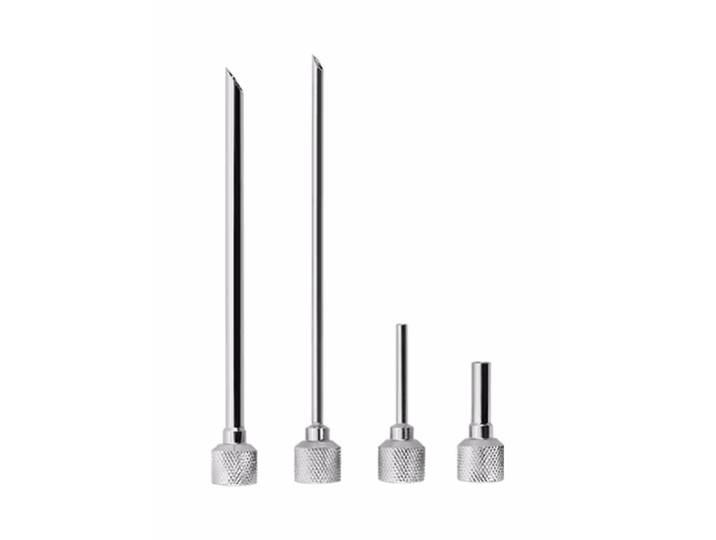
Kisag Nadeltüllen – Diverse Küchenutensilien<p>Die <strong>Kisag Nadeltüllen</strong> sind ein unverzichtbares Zubehör für jeden Koch, der Wert auf präzises Dekorieren und Füllen von Lebensmitteln legt. Diese vielseitigen <strong>Küchenutensilien</strong> eignen sich ideal für verschiedene Anwendungen, darunter das Marinieren, Pikieren und Beizen von Speisen. Mit den Nadeltüllen kannst du flüssige Zutaten gezielt injizieren und deine Gerichte kreativ verfeinern.</p><p>Das Set umfasst insgesamt vier Nadeltüllen in unterschiedlichen Größen: eine lange Nadeltülle mit einem Durchmesser von <strong>3 mm</strong>, eine lange Nadeltülle mit <strong>5 mm</strong>, sowie eine kurze Nadeltülle mit <strong>3 mm</strong> und eine kurze Nadeltülle mit <strong>5 mm</strong>. Diese Auswahl ermöglicht es dir, für jede Aufgabe die passende Tülle zu wählen und deine Kochkünste auf ein neues Level zu heben.</p><p>Die <strong>Nadeltüllen</strong> bestehen zu 100 % aus hochwertigem <strong>Edelstahl</strong>, was sie nicht nur langlebig, sondern auch spülmaschinenfest macht. Dies sorgt für eine einfache Reinigung und eine hygienische Nutzung. Die Tüllen sind speziell für die Verwendung mit den original <strong>Kisag-Geräten</strong> konzipiert und können mit den Kisag Whipper Modellen Basic, Classic, Professional und Thermo kombiniert werden.</p><p>Mit den Kisag Nadeltüllen erhältst du ein praktisches und funktionales Set, das dir hilft, deine kulinarischen Kreationen zu perfektionieren und deine Gäste zu beeindrucken.</p>28,95 €*Versand: 7,95 €Sichere Weiterleitung zum Anbieter
-
Küchenutensilien Starterkit 18-teilig<p>Das <strong>Küchenutensilien Starterkit</strong> ist die ideale Lösung für alle, die in der Küche durchstarten möchten. Mit insgesamt 18 Teilen bietet dieses Set alles, was du für die Zubereitung und Aufbewahrung von Speisen benötigst. Die robusten <strong>Bratpfannen</strong> aus hochwertigem <strong>Edelstahl</strong> sind für alle Herdarten geeignet, einschließlich Induktion, und ermöglichen dir das mühelose Braten von Fleisch, Gemüse und mehr. Die Pfannen sind mit einem hohen Rand ausgestattet, was das Wenden und Rühren der Speisen erleichtert.</p><p>Ein umfangreiches <strong>Messerset</strong> im stilvollen Holzblock sorgt dafür, dass das Rüsten zum Kinderspiel wird. Das Set umfasst verschiedene Messer, darunter ein <strong>Fleischmesser</strong>, ein <strong>Rüstmesser</strong> und ein <strong>Filetiermesser</strong>, sowie eine praktische Küchenschere. Alle Koch- und Bratwerkzeuge können sicher im Messerblock verstaut werden, sodass du immer alles griffbereit hast.</p><p>Zusätzlich enthält das Starterkit <strong>Frischhalteboxen</strong> aus <strong>Polypropylen</strong>, die sich hervorragend zur Aufbewahrung von übrig gebliebenen Speisen eignen. Das <strong>Schneidebrett</strong> aus Kunststoff mit den Maßen 32 x 18 x 0,8 cm rundet das Set ab und bietet eine stabile Fläche zum Schneiden und Vorbereiten.</p><p>Insgesamt vereint dieses Küchenutensilien Starterkit Funktionalität und Stil und ist somit die perfekte <strong>Küchen-Erstausstattung</strong> für jeden Hobbykoch.</p>74,90 €*Versand: 0,00 €Sichere Weiterleitung zum Anbieter
-
Vorratsdose "Feinkost-Magnetgläser-Set, 125 ml 0.125 l", schwarz, SILWY MAGNETIC SYSTEM, Lebensmittelaufbewahrungsbehälter, Vorratsdose schwarz EinheitsgrößeFeinkost-Magnetgläser-Set, 125 ml. Halten dank integrierten Magneten im Deckel an der Leiste. Inklusive Etiketten zur Beschriftung. Kopfüber, vertikal und horizontal ein Blickfang. Metall-Leiste im Leder-Look sowie hochwertige Gläser. Perfekt ausbalancierte Magnetkraft. Permanente Montage der Leiste mit 3M-Klebeschicht., Massangaben: Fassungsvermögen: 125 ml, Farbe: Farbbezeichnung: Schwarz43,90 CHF*Versand: 5,95 CHFSichere Weiterleitung zum Anbieter
-
Was ist der falsche Druckbereich?
Der falsche Druckbereich bezieht sich auf einen Bereich, in dem der Druck auf ein System oder eine Komponente außerhalb der vorgesehenen oder empfohlenen Grenzwerte liegt. Dies kann zu Schäden oder Fehlfunktionen führen und die Sicherheit oder Effizienz beeinträchtigen. Es ist wichtig, den richtigen Druckbereich einzuhalten, um die ordnungsgemäße Funktion und Langlebigkeit des Systems zu gewährleisten. **
-
Wie kann ich den Druckbereich ändern?
Um den Druckbereich zu ändern, musst du in der Regel die Einstellungen deines Druckers anpassen. Dies kann je nach Druckermodell unterschiedlich sein, aber normalerweise kannst du dies über das Druckermenü auf deinem Computer oder direkt am Drucker selbst tun. Suche nach Optionen wie "Seitengröße" oder "Papierformat", um den Druckbereich anzupassen. Stelle sicher, dass das gewünschte Papierformat ausgewählt ist, um sicherzustellen, dass der gesamte Inhalt gedruckt wird. Wenn du weitere Hilfe benötigst, kannst du auch die Bedienungsanleitung deines Druckers konsultieren oder den Hersteller kontaktieren. **
-
Wie legt man in Excel den Druckbereich fest?
In Excel kann man den Druckbereich festlegen, indem man die Zellen markiert, die gedruckt werden sollen. Anschließend geht man zum Menüpunkt "Seite einrichten" und wählt dort die Option "Druckbereich festlegen". Alternativ kann man auch über die Registerkarte "Seitenlayout" den Druckbereich definieren. Es ist wichtig, den Druckbereich vor dem Drucken festzulegen, um sicherzustellen, dass nur die gewünschten Zellen gedruckt werden. Durch das Festlegen des Druckbereichs kann man auch die Druckausgabe optimieren und sicherstellen, dass das Dokument übersichtlich und gut lesbar ist. **
-
Wie lege ich den Druckbereich in Excel fest?
Um den Druckbereich in Excel festzulegen, musst du zuerst den Bereich auswählen, den du drucken möchtest. Klicke dann auf die Registerkarte "Seite Layout" und wähle dort die Option "Druckbereich festlegen" aus. Alternativ kannst du auch den Bereich markieren und die Tastenkombination "Strg + Umschalt + P" verwenden. Stelle sicher, dass du den Druckbereich regelmäßig überprüfst und bei Bedarf anpasst, um sicherzustellen, dass nur die gewünschten Zellen gedruckt werden. Du kannst den Druckbereich auch löschen, indem du auf "Druckbereich aufheben" klickst oder die Tastenkombination "Strg + Umschalt + Löschen" verwendest. **
Ähnliche Suchbegriffe für Druckbereich
-
Vorratsdose "Feinkost-Magnetgläser-Set 0.192 l, Schwarz/Transparent", bunt, SILWY MAGNETIC SYSTEM, Lebensmittelaufbewahrungsbehälter, Vorratsdose bunt EinheitsgrößeFeinkost-Magnetgläser-Set, 192 ml. Halten dank integrierten Magneten im Deckel an der Leiste. Inklusive Etiketten zur Beschriftung. Kopfüber, vertikal und horizontal ein Blickfang. Metall-Leiste im Leder-Look sowie hochwertige Gläser. Perfekt ausbalancierte Magnetkraft. Permanente Montage der Leiste mit 3M-Klebeschicht., Massangaben: Fassungsvermögen: 192 ml, Farbe: Farbbezeichnung: bunt45,90 CHF*Versand: 5,95 CHFSichere Weiterleitung zum Anbieter
-
Vorratsdose "Feinkost-Magnetgläser-Set, 125 ml 0.125 l", bunt, SILWY MAGNETIC SYSTEM, Lebensmittelaufbewahrungsbehälter, Vorratsdose bunt EinheitsgrößeFeinkost-Magnetgläser-Set, 125 ml. Halten dank integrierten Magneten im Deckel an der Leiste. Inklusive Etiketten zur Beschriftung. Kopfüber, vertikal und horizontal ein Blickfang. Metall-Leiste im Leder-Look sowie hochwertige Gläser. Perfekt ausbalancierte Magnetkraft. Permanente Montage der Leiste mit 3M-Klebeschicht., Massangaben: Fassungsvermögen: 125 ml, Farbe: Farbbezeichnung: bunt49,90 CHF*Versand: 5,95 CHFSichere Weiterleitung zum Anbieter
-
Vorratsdose "Feinkost-Magnetgläser-Set, 192 ml 0.192 l, Schwarz", schwarz, SILWY MAGNETIC SYSTEM, Lebensmittelaufbewahrungsbehälter, Vorratsdose schwarz EinheitsgrößeFeinkost-Magnetgläser-Set, 192 ml. Halten dank integrierten Magneten im Deckel an der Leiste. Inklusive Etiketten zur Beschriftung. Kopfüber, vertikal und horizontal ein Blickfang. Metall-Leiste im Leder-Look sowie hochwertige Gläser. Perfekt ausbalancierte Magnetkraft. Permanente Montage der Leiste mit 3M-Klebeschicht., Massangaben: Fassungsvermögen: 192 ml, Farbe: Farbbezeichnung: Schwarz49,90 CHF*Versand: 5,95 CHFSichere Weiterleitung zum Anbieter
-
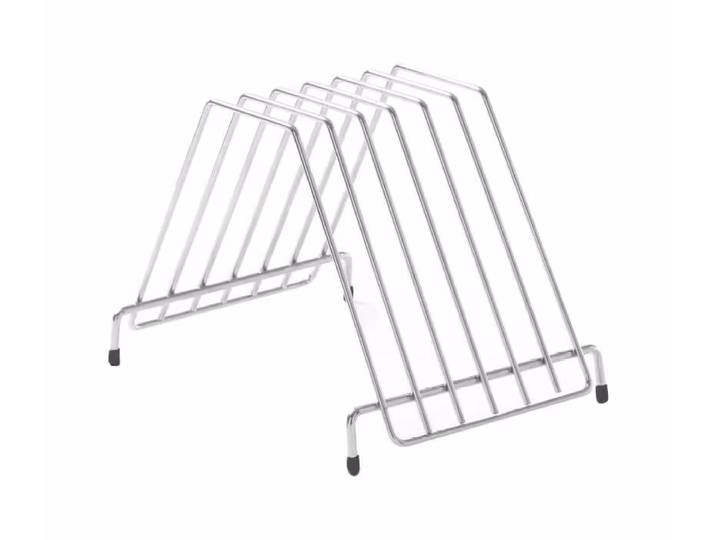
Hendi Schneidebretthalter – Diverse Küchenutensilien – edelstahl<p>Der <strong>Hendi Schneidebretthalter</strong> ist die ideale Lösung für eine ordentliche und platzsparende Aufbewahrung deiner <strong>Küchenutensilien</strong>. Hergestellt aus hochwertigem <strong>Edelstahl</strong>, vereint dieser Halter Funktionalität mit einem modernen Design, das in jede Küche passt. Mit Platz für bis zu sechs Schneidebretter, die eine maximale Dicke von 20 mm aufweisen, bietet er ausreichend Raum für deine verschiedenen Bretter, sei es aus Holz, Kunststoff oder Glas.</p><p>Die durchdachte Konstruktion sorgt dafür, dass die Schneidebretter stets griffbereit sind und gleichzeitig vor Verunreinigungen geschützt werden. Der Halter ist nicht nur praktisch, sondern auch ein stilvolles Accessoire, das deine Kücheneinrichtung ergänzt. Dank der robusten Edelstahl-Oberfläche ist der Halter besonders pflegeleicht und langlebig, was ihn zu einem unverzichtbaren Bestandteil deiner Küchenausstattung macht.</p><p>Mit dem Hendi Schneidebretthalter bringst du Ordnung in deine Küche und sorgst dafür, dass deine Schneidebretter immer an ihrem Platz sind. Erlebe die Vorteile einer strukturierten und funktionalen Küchenorganisation und genieße die einfache Handhabung dieses praktischen Küchenhelfers.</p>23,95 €*Versand: 7,95 €Sichere Weiterleitung zum Anbieter
-
Wie kann ich in Excel den Druckbereich ändern?
Um den Druckbereich in Excel zu ändern, musst du zuerst den Bereich auswählen, den du drucken möchtest. Klicke dann auf die Registerkarte "Seite Layout" und wähle dort die Option "Druckbereich festlegen". Alternativ kannst du auch auf "Datei" -> "Drucken" gehen und dort den Druckbereich anpassen. Du kannst auch die Seitenränder anpassen, um den Druckbereich zu ändern. Stelle sicher, dass du die Vorschau-Funktion nutzt, um sicherzustellen, dass der Druckbereich korrekt eingestellt ist, bevor du druckst. **
-
Wie kann man in Excel den Druckbereich festlegen?
In Excel kann man den Druckbereich festlegen, indem man die Zellen markiert, die gedruckt werden sollen. Anschließend geht man auf die Registerkarte "Seite layout" und wählt dort den Bereich "Druckbereich festlegen" aus. Alternativ kann man auch über "Datei" -> "Drucken" -> "Seite einrichten" den Druckbereich festlegen. Dort kann man unter dem Reiter "Blatt" den Druckbereich definieren und speichern. Nachdem der Druckbereich festgelegt wurde, wird nur noch dieser Bereich gedruckt, wenn man das Dokument ausdruckt. **
-
Wie exportiere ich den Druckbereich in Excel in Word?
Um den Druckbereich in Excel in Word zu exportieren, können Sie den Druckbereich in Excel markieren und kopieren. Öffnen Sie dann ein Word-Dokument und fügen Sie den kopierten Druckbereich ein. Sie können auch die Option "Einfügen als Verknüpfung" auswählen, um sicherzustellen, dass die Daten in Word aktualisiert werden, wenn sich der Druckbereich in Excel ändert. **
-
- Wie kann der Druckbereich eines Dokuments in einem Textverarbeitungsprogramm festgelegt werden? - Was versteht man unter dem Begriff Druckbereich in Bezug auf die Gestaltung von Grafiken und Bildern?
1. Der Druckbereich eines Dokuments in einem Textverarbeitungsprogramm kann festgelegt werden, indem man die Seitenränder anpasst oder spezifische Seiten auswählt. 2. Unter dem Begriff Druckbereich in Bezug auf die Gestaltung von Grafiken und Bildern versteht man den Bereich, der tatsächlich auf Papier gedruckt wird, um sicherzustellen, dass keine wichtigen Informationen abgeschnitten werden. 3. Es ist wichtig, den Druckbereich sorgfältig zu definieren, um sicherzustellen, dass das gedruckte Material den gewünschten Effekt erzielt und professionell aussieht. **
* Alle Preise verstehen sich inklusive der gesetzlichen Mehrwertsteuer und ggf. zuzüglich Versandkosten. Die Angebotsinformationen basieren auf den Angaben des jeweiligen Shops und werden über automatisierte Prozesse aktualisiert. Eine Aktualisierung in Echtzeit findet nicht statt, so dass es im Einzelfall zu Abweichungen kommen kann. ** Hinweis: Teile dieses Inhalts wurden von KI erstellt.